

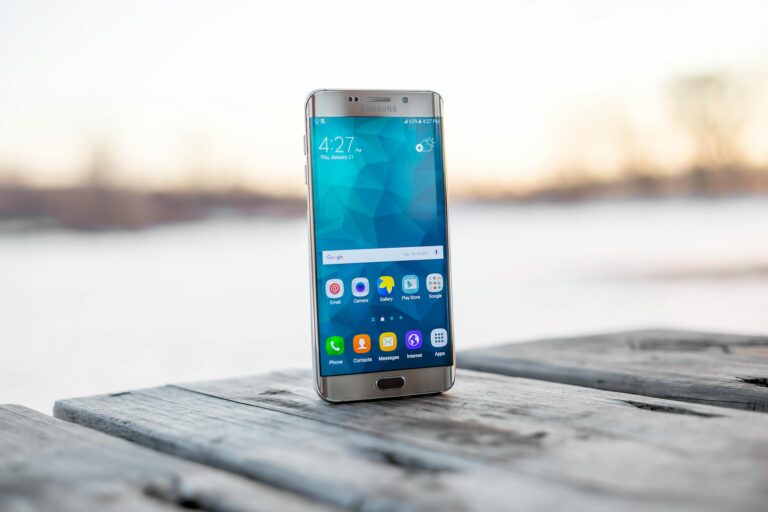
Du willst auf deinem Samsung-Smartphone eine Seite aus der App-Übersicht entfernen – aber es klappt einfach nicht? Das Problem kennen viele Samsung-Nutzer: Bestimmte Seiten wie Bixby Home, Samsung Free oder andere Panels lassen sich nicht wie normale Apps löschen. Was dahintersteckt und wie du die Seiten trotzdem loswirst, erklärt diese Anleitung.
- Samsung-spezifische Seiten wie Bixby Home oder Samsung Free sind tief ins System integriert – ein einfaches Löschen ist nicht möglich
- Du kannst diese Seiten deaktivieren oder aus der App-Übersicht ausblenden
- Samsung Free (auf unterstützten Geräten inzwischen durch Samsung News ersetzt) lässt sich über den Schalter der Medienseite abschalten
- Bixby Home kann durch langes Drücken auf dem Homescreen deaktiviert werden
- Vorinstallierte System-Apps lassen sich oft nicht deinstallieren, manche aber deaktivieren – vollständig entfernt sind sie damit nicht
Welche Samsung-Seiten lassen sich nicht normal löschen?
Samsung integriert in One UI verschiedene Seiten, die als System-Apps gelten und sich nicht wie normale Apps deinstallieren lassen:
- Samsung Free – Nachrichten- und Medienportal, erscheint links vom Homescreen
- Bixby Home – KI-Assistent-Panel auf älteren Samsung-Modellen
- Samsung Daily – Vorgänger von Samsung Free (ältere One UI-Versionen)
- Edge Panels – seitlich einblendbare Schnellzugriffs-Panels
Diese Seiten sind Bestandteil von Samsung One UI und lassen sich nicht über die App-Verwaltung deinstallieren. Du kannst sie aber deaktivieren oder ausblenden.
Samsung Free deaktivieren
Samsung Free erscheint als erste Seite links vom Homescreen. So deaktivierst du es:
- Auf dem Homescreen lange auf eine freie Stelle drücken, bis der Bearbeitungsmodus erscheint
- Nach links wischen, bis du die Samsung Free-Seite siehst
- Den Schalter oben auf der Seite nach links schieben (auf „Aus“ stellen)
- Den Bearbeitungsmodus durch Tippen auf den Homescreen beenden
Auf unterstützten Geräten ersetzt Samsung News nach einem Update die App Samsung Free. Abschalten lässt sich die Seite dann über den Schalter in den Einstellungen der Medienseite.
Bixby Home ausblenden (ältere Samsung-Modelle)
Auf Geräten mit Bixby Home (ältere One UI-Versionen vor 3.0):
- Homescreen-Bearbeitungsmodus öffnen (lange auf freien Bereich drücken)
- Zur Bixby Home-Seite wischen
- Schalter oben deaktivieren
Falls kein Schalter sichtbar ist, unterscheidet sich der Weg je nach Modell und One-UI-Version.
App-Seite aus der App-Übersicht entfernen
Wenn es sich um eine Seite in der App-Übersicht (App-Drawer) handelt, die du nicht löschen kannst:
- App-Drawer öffnen (nach oben wischen)
- Auf die Seite wechseln, die du entfernen willst
- Lange auf einen leeren Bereich drücken
- Falls angeboten: „Seite löschen“ bzw. das Papierkorb-Symbol tippen (je nach One-UI-Version)
Achtung: Das funktioniert nur, wenn die Seite leer ist oder keine System-Apps enthält. Apps zuerst auf andere Seiten verschieben.
Samsung-Apps deaktivieren statt löschen
Vorinstallierte Samsung-Apps, die du nicht braucht, kannst du über die Einstellungen deaktivieren – das ist die nächstbeste Option zum Löschen:
- Einstellungen öffnen
- „Apps“ oder „Anwendungen“ antippen
- Die gewünschte App suchen (z.B. „Samsung Free“, „Bixby“)
- „Deaktivieren“ tippen
Deaktivierte Apps verschwinden vom Homescreen und aus der App-Übersicht. Sie belegen weiterhin Speicher, sind aber komplett inaktiv.
Wenn gar nichts funktioniert: One UI-Einstellungen zurücksetzen
Falls eine Seite hartnäckig bleibt, hilft ein Blick in die Samsung-Hilfe zu deinem Modell, da sich die Menüs je nach One-UI-Version unterscheiden.
Vorinstallierte System-Apps vollständig zu entfernen, ist über die normalen Einstellungen nicht vorgesehen.
Fazit
Samsung-Systemseiten wie Samsung Free oder Bixby Home lassen sich nicht wie normale Apps löschen – aber deaktivieren geht problemlos über den Homescreen-Bearbeitungsmodus oder die App-Einstellungen. Für die meisten Nutzer ist das Deaktivieren die einfachste und schnellste Lösung: Die Seite verschwindet, ohne dass du am System rumschrauben musst.
FAQ
Warum kann ich Samsung Free nicht löschen?
Samsung Free ist eine vorinstallierte System-App, die fest in One UI integriert ist. Samsung erlaubt keine vollständige Deinstallation. Du kannst sie nur deaktivieren oder über den Homescreen-Bearbeitungsmodus ausblenden.
Verschwinden deaktivierte Samsung-Apps komplett?
Ja. Deaktivierte Apps sind nicht mehr im App-Drawer sichtbar und erscheinen nicht mehr auf dem Homescreen. Sie bleiben aber auf dem Gerät und belegen weiterhin Speicherplatz.
Kann ich Bixby komplett entfernen?
Vollständig löschen lässt sich Bixby laut Samsung nicht. Deaktivieren kannst du Bixby über Einstellungen → Erweiterte Funktionen → Bixby → Bixby verlassen. Die Funktionstaste lässt sich auf neueren Modellen unter Einstellungen → Erweiterte Funktionen → Funktionstaste belegen.
Samsung Free ist wieder aktiv nach einem Update – was tun?
Manche Samsung-Updates aktivieren Samsung Free erneut. Nach jedem größeren Update kurz prüfen, ob Samsung Free wieder eingeschaltet ist, und es erneut im Homescreen-Bearbeitungsmodus deaktivieren.